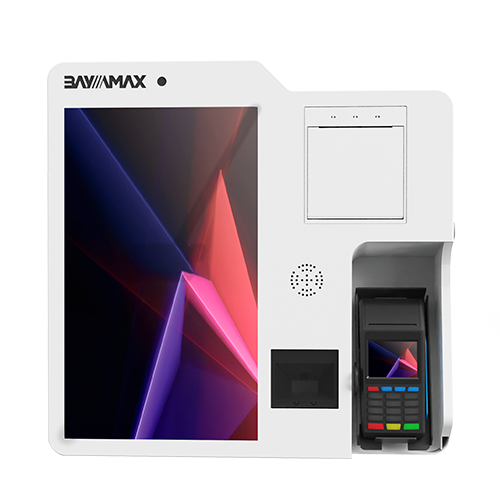
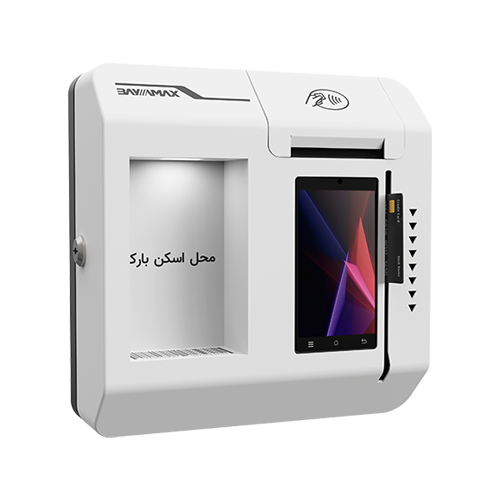
اگر در فروشگاه، رستوران، داروخانه یا یک مرکز خدماتی کار میکنید، احتمالاً با فیش پرینتر سروکار دارید. سرعت چاپ رسید در زمان شلوغی اهمیت زیادی دارد و یک تنظیم اشتباه یا نصب ناقص میتواند باعث شود دستگاه چاپ نکند، کاغذ را درست نکشد یا فیش را با اندازه نامناسب چاپ کند.
خبر خوب این است که راهاندازی بیشتر فیش پرینترهای حرارتی کار پیچیدهای نیست. کافی است دستگاه را بهدرستی به سیستم متصل کنید، درایور مناسب را نصب کنید، رول کاغذ را در جای خود قرار دهید و تنظیمات چاپ را انجام دهید.
در این راهنما از بایامکس، آموزش فیش پرینتر را از مرحله نصب و اتصال تا چاپ فیش و رفع خطاهای رایج بررسی میکنیم.
فیش پرینتر چیست و چگونه کار میکند؟
فیش پرینتر نوعی چاپگر کوچک و سریع است که برای چاپ رسید، فاکتور، قبض، سفارش و سایر اسناد کوتاه استفاده میشود. این دستگاه بیشتر در محیطهایی کاربرد دارد که سرعت چاپ و استفاده مداوم اهمیت زیادی دارد.
بیشتر فیش پرینترهای مورد استفاده در فروشگاهها از فناوری چاپ حرارتی مستقیم استفاده میکنند. در این روش، هد حرارتی با ایجاد حرارت روی کاغذ مخصوص باعث تشکیل نوشته و تصویر میشود. به همین دلیل برای چاپ فیش معمولاً نیازی به جوهر یا تونر ندارید.
این ویژگی باعث شده فیش پرینترها نسبت به بسیاری از چاپگرهای معمولی، برای چاپ رسیدهای روزمره گزینهای سریع و کمهزینه باشند.
قبل از راهاندازی فیش پرینتر به چه چیزهایی نیاز داریم؟
قبل از شروع نصب، بهتر است مطمئن شوید تجهیزات لازم را در اختیار دارید. معمولاً برای راهاندازی فیش پرینتر به موارد زیر نیاز دارید:
- فیش پرینتر
- آداپتور و کابل برق
- رول کاغذ حرارتی مناسب
- کابل اتصال مانند USB یا شبکه، بسته به مدل دستگاه
- کامپیوتر یا سیستم فروش
- درایور فیش پرینتر
- نرمافزار فروشگاهی یا صندوق فروشگاهی در صورت نیاز
اگر دستگاه شما بهصورت شبکهای کار میکند، باید اتصال شبکه نیز بهدرستی برقرار باشد.

آموزش نصب فیش پرینتر مرحلهبهمرحله
برای نصب فیش پرینتر بهتر است مراحل را به ترتیب انجام دهید تا در صورت بروز مشکل، پیدا کردن علت آن نیز سادهتر باشد.
- فیش پرینتر را به برق وصل کنید
ابتدا آداپتور دستگاه را به فیش پرینتر متصل کرده و سپس آن را به برق بزنید. بعد از اتصال، دستگاه را با استفاده از کلید روشن و خاموش روشن کنید. اگر چراغ دستگاه روشن شد، یعنی فیش پرینتر برق دریافت میکند. - رول کاغذ حرارتی را داخل دستگاه قرار دهید
در فیش پرینتر را باز کنید و رول کاغذ حرارتی را در محفظه مخصوص قرار دهید. جهت قرارگیری کاغذ اهمیت زیادی دارد؛ زیرا در صورتی که رول برعکس قرار گرفته باشد، ممکن است دستگاه کاغذ را بیرون بدهد اما چیزی روی آن چاپ نشود. بعد از قرار دادن رول، چند سانتیمتر از کاغذ را بیرون محفظه نگه دارید و در دستگاه را ببندید. - فیش پرینتر را به سیستم متصل کنید
بسته به مدل دستگاه، فیش پرینتر میتواند از طریق USB، شبکه یا سایر درگاههای ارتباطی به سیستم متصل شود. اگر از USB استفاده میکنید، کابل را به فیش پرینتر و کامپیوتر متصل کنید. در اتصال شبکه نیز باید دستگاه و کامپیوتر در شبکه مناسب قرار داشته باشند. - درایور فیش پرینتر را نصب کنید
برای اینکه سیستم بتواند با فیش پرینتر ارتباط برقرار کند، معمولاً باید درایور مناسب آن نصب شود.درایور را متناسب با مدل دستگاه و سیستمعامل خود نصب کنید. بعد از پایان نصب، وارد تنظیمات چاپگرهای ویندوز شوید و بررسی کنید که فیش پرینتر شناسایی شده باشد. - یک پرینت آزمایشی بگیرید
پس از نصب، بهتر است قبل از اتصال دستگاه به نرمافزار فروشگاهی یک چاپ آزمایشی انجام دهید. اگر چاپ تست بهدرستی انجام شد، یعنی ارتباط اولیه بین کامپیوتر و فیش پرینتر برقرار است و میتوانید سراغ تنظیمات نرمافزار فروشگاهی بروید.
نحوه نصب درایور فیش پرینتر در ویندوز
درایور نقش واسطه بین سیستمعامل و فیش پرینتر را دارد. بدون درایور مناسب ممکن است دستگاه شناسایی نشود یا بعضی از قابلیتهای آن بهدرستی کار نکنند.
برای نصب درایور:
- مدل دقیق فیش پرینتر را مشخص کنید.
- درایور سازگار با مدل و نسخه ویندوز را تهیه کنید.
- فایل نصب درایور را اجرا کنید.
- مراحل نصب را تا پایان ادامه دهید.
- در صورت درخواست، پورت مربوط به دستگاه را انتخاب کنید.
- وارد بخش چاپگرهای ویندوز شوید.
- فیش پرینتر را بهعنوان چاپگر موردنظر انتخاب کنید.
- یک چاپ آزمایشی انجام دهید.
اگر دستگاه در فهرست چاپگرها نمایش داده نمیشود، ابتدا کابل، پورت USB، روشن بودن دستگاه و نصب صحیح درایور را بررسی کنید.
نحوه تنظیم فیش پرینتر برای چاپ
بعد از نصب فیش پرینتر، ممکن است لازم باشد تنظیمات چاپ را متناسب با نوع فیش تغییر دهید.
مهمترین تنظیمات شامل موارد زیر است:
- اندازه کاغذ:
عرض کاغذ باید با رول مورد استفاده هماهنگ باشد. - حاشیه چاپ:
حاشیه نامناسب میتواند باعث شود بخشی از متن یا اطلاعات فیش خارج از محدوده چاپ قرار بگیرد. - جهت چاپ:
بسته به نرمافزار ممکن است تنظیمات عمودی یا افقی در دسترس باشد. - کیفیت چاپ:
در بعضی مدلها میتوان تنظیمات مربوط به کیفیت و تراکم چاپ را تغییر داد. - تعداد نسخه:
اگر لازم است از هر رسید چند نسخه چاپ شود، تعداد نسخهها باید در نرمافزار فروش یا تنظیمات چاپ مشخص شود.
نکته مهم این است که تنظیمات دقیق ممکن است بر اساس مدل فیش پرینتر و نرمافزار فروشگاهی متفاوت باشد.

آموزش چاپ فیش با فیش پرینتر
بعد از اینکه دستگاه نصب و تنظیم شد، نوبت به چاپ فیش میرسد. اگر از نرمافزار فروشگاهی استفاده میکنید، معمولاً باید فیش پرینتر را در بخش تنظیمات چاپ انتخاب کنید. سپس مشخصات مربوط به اندازه کاغذ، چاپگر و در صورت نیاز نوع فیش را تنظیم کنید.
پس از ثبت یک فروش آزمایشی، گزینه چاپ را انتخاب کنید. اگر فیش بهدرستی چاپ شد، دستگاه آماده استفاده است. برای اطمینان بهتر است در شروع کار چند فیش آزمایشی چاپ کنید تا مواردی مانند اندازه متن، حاشیهها، لوگو و اطلاعات فاکتور را بررسی کنید.
نحوه اتصال فیش پرینتر به کامپیوتر
روش اتصال به مدل فیش پرینتر بستگی دارد. رایجترین روشها عبارتاند از:
اتصال از طریق USB
اتصال USB یکی از سادهترین روشها برای استفاده از فیش پرینتر در فروشگاهها و محیطهای کاری کوچک است. در این روش دستگاه مستقیماً به کامپیوتر متصل میشود.
اتصال از طریق شبکه
در محیطهایی که چند سیستم باید به یک چاپگر دسترسی داشته باشند، اتصال شبکه میتواند کاربرد بیشتری داشته باشد. در این حالت دستگاه از طریق شبکه داخلی در دسترس سیستمهای مجاز قرار میگیرد.
اتصال سریال
برخی تجهیزات فروشگاهی و سیستمهای قدیمیتر ممکن است از درگاه سریال استفاده کنند. نحوه تنظیم این نوع اتصال به مدل دستگاه و سیستم مورد استفاده بستگی دارد.
بنابراین هنگام خرید فیش پرینتر بهتر است نوع اتصال مورد نیاز محیط کاری خود را در نظر بگیرید.
چگونه فیش پرینتر را به نرمافزار فروشگاهی متصل کنیم؟
برای چاپ مستقیم رسید از نرمافزار فروشگاهی، معمولاً باید فیش پرینتر را در تنظیمات نرمافزار معرفی کنید.
مراحل کلی عبارتاند از:
- وارد تنظیمات چاپ نرمافزار شوید.
- فیش پرینتر نصبشده را انتخاب کنید.
- پورت یا روش اتصال را بررسی کنید.
- اندازه کاغذ را تنظیم کنید.
- قالب فیش را مشخص کنید.
- یک فروش آزمایشی ثبت کنید.
- فیش را چاپ و نتیجه را بررسی کنید.
نام گزینهها و محل تنظیمات در نرمافزارهای مختلف یکسان نیست؛ بنابراین برای تنظیم دقیق باید راهنمای نرمافزار فروشگاهی مورد استفاده را نیز بررسی کنید.
آموزش تعویض رول کاغذ فیش پرینتر
تعویض رول یکی از سادهترین کارهایی است که کاربران فیش پرینتر انجام میدهند. ابتدا محفظه کاغذ را باز کنید و رول قبلی را خارج کنید. سپس رول جدید را در محل مخصوص قرار دهید و مقداری از کاغذ را از قسمت خروجی بیرون بگذارید.
در نهایت در دستگاه را ببندید و یک چاپ آزمایشی بگیرید. اگر دستگاه کاغذ را بیرون میدهد اما روی آن چیزی چاپ نمیشود، احتمال دارد رول را برعکس قرار داده باشید. کاغذ حرارتی فقط از یک سمت قابلیت چاپ دارد.
چگونه کیفیت چاپ فیش پرینتر را بهتر کنیم؟
کمرنگ شدن چاپ همیشه به معنای خراب بودن فیش پرینتر نیست. چند عامل میتواند روی کیفیت چاپ تأثیر بگذارد.
- استفاده از کاغذ حرارتی مناسب
کاغذ بیکیفیت یا نامناسب میتواند باعث کمرنگ شدن نوشتهها یا کاهش کیفیت چاپ شود. - تمیز کردن هد چاپ
وجود گردوغبار و آلودگی روی هد حرارتی میتواند کیفیت چاپ را کاهش دهد. تمیزکاری منظم دستگاه به حفظ کیفیت چاپ کمک میکند. - بررسی تنظیمات چاپ
اگر تنظیمات چاپ بهدرستی انجام نشده باشد، ممکن است متن بیش از حد کمرنگ یا نامناسب چاپ شود. - بررسی وضعیت دستگاه
در صورتی که بعد از تعویض رول و تمیز کردن هد، کیفیت چاپ همچنان پایین باشد، ممکن است دستگاه نیاز به بررسی تخصصی داشته باشد.
مشکلات رایج فیش پرینتر و روش رفع آنها
فیش پرینتر چاپ نمیکند
ابتدا مطمئن شوید دستگاه روشن است و کابل برق و اتصال آن به سیستم مشکلی ندارد. سپس نصب درایور و انتخاب صحیح چاپگر را بررسی کنید. فیش پرینتر کاغذ را بیرون میدهد اما چیزی چاپ نمیشود. در بیشتر موارد ابتدا باید جهت قرارگیری رول کاغذ حرارتی را بررسی کنید.
چاپ فیش کمرنگ است
کیفیت کاغذ، وضعیت هد چاپ و تنظیمات دستگاه را بررسی کنید. اگر مشکل برطرف نشد، ممکن است هد یا بخش دیگری از دستگاه نیاز به بررسی داشته باشد.
فیش پرینتر کاغذ را نمیکشد
قرارگیری صحیح رول، وضعیت کاغذ و مسیر عبور آن را بررسی کنید. وجود تکههای کاغذ یا آلودگی نیز ممکن است مانع حرکت صحیح رول شود.
کامپیوتر فیش پرینتر را شناسایی نمیکند
کابل اتصال، پورت، روشن بودن دستگاه و درایور را بررسی کنید. در اتصال شبکه نیز باید تنظیمات شبکه و آدرس دستگاه بررسی شود.
اندازه چاپ فیش درست نیست
اندازه کاغذ و تنظیمات چاپ را در ویندوز و نرمافزار فروشگاهی بررسی کنید. اختلاف بین عرض رول و اندازه تعریفشده در نرمافزار میتواند باعث برش نامناسب متن شود.
فیش پرینتر بهصورت مداوم کاغذ چاپ میکند
این مشکل میتواند به تنظیمات نرمافزار، درایور، فرمان چاپ یا ارتباط دستگاه با سیستم مربوط باشد. ابتدا صف چاپ را بررسی و در صورت نیاز دستگاه و نرمافزار را مجدداً راهاندازی کنید.
چگونه فیش پرینتر را تمیز و نگهداری کنیم؟
نگهداری صحیح باعث میشود فیش پرینتر برای مدت طولانیتری عملکرد مناسبی داشته باشد.
برای نگهداری بهتر:
- هد چاپ را بهصورت دورهای تمیز کنید.
- از کاغذ حرارتی باکیفیت استفاده کنید.
- اجازه ندهید گردوغبار وارد مسیر کاغذ شود.
- کابلهای برق و اتصال را بررسی کنید.
- دستگاه را در محیط بسیار مرطوب یا پر از گردوغبار قرار ندهید.
- از وارد کردن فشار به درپوش و بخش خروجی کاغذ خودداری کنید.
- در صورت مشاهده خطای مداوم، مشکل را قبل از ادامه استفاده بررسی کنید.
تفاوت فیش پرینتر حرارتی مستقیم و حرارتی انتقالی چیست؟
در چاپ حرارتی مستقیم، هد چاپ مستقیماً با ایجاد حرارت روی کاغذ مخصوص باعث شکلگیری تصویر میشود. این روش در بسیاری از فیش پرینترهای فروشگاهی استفاده میشود و به جوهر یا تونر نیاز ندارد.
در مقابل، چاپ حرارتی انتقالی از ریبون برای انتقال مواد چاپی به سطح موردنظر استفاده میکند و بیشتر در کاربردهایی مانند چاپ برخی برچسبها مورد استفاده قرار میگیرد. برای چاپ رسیدهای روزمره، فیش پرینترهای حرارتی مستقیم به دلیل سرعت مناسب، سادگی استفاده و حذف نیاز به جوهر گزینه رایجی هستند.
هنگام خرید فیش پرینتر به چه نکاتی توجه کنیم؟
اگر قصد خرید فیش پرینتر دارید، فقط قیمت دستگاه را معیار قرار ندهید. دستگاه باید متناسب با حجم کاری و تجهیزات فروشگاهی شما انتخاب شود.
- سرعت چاپ
در فروشگاههای شلوغ، سرعت چاپ اهمیت زیادی دارد. هرچه تعداد فیشهای چاپی بیشتر باشد، انتخاب دستگاه مناسب اهمیت بیشتری پیدا میکند. - عرض چاپ
عرض چاپ باید با اندازه رسید موردنیاز شما و رولهای موجود در بازار سازگار باشد. - نوع اتصال
قبل از خرید مشخص کنید که دستگاه را با USB، شبکه یا اتصال دیگری استفاده خواهید کرد. - سازگاری با نرمافزار
فیش پرینتر باید با نرمافزار فروشگاهی مورد استفاده شما سازگار باشد. - کیفیت ساخت
اگر قرار است دستگاه روزانه تعداد زیادی فیش چاپ کند، کیفیت ساخت و دوام آن اهمیت زیادی خواهد داشت. - نوع کاغذ
مطمئن شوید رول مناسب دستگاه بهراحتی قابل تهیه است و هزینه مصرفی آن با حجم کاری شما تناسب دارد.
در بایامکس میتوانید مدلهای مختلف تجهیزات فروشگاهی و فیش پرینتر را بررسی کنید و بر اساس نیاز کسبوکار خود، دستگاه مناسب را انتخاب کنید.
جمعبندی
راهاندازی فیش پرینتر در بیشتر موارد فرایند پیچیدهای نیست؛ کافی است دستگاه را به برق متصل کنید، رول مناسب را در آن قرار دهید، اتصال دستگاه به سیستم را برقرار کنید و درایور و تنظیمات چاپ را بهدرستی انجام دهید.
پس از نصب، یک چاپ آزمایشی بگیرید و سپس فیش پرینتر را به نرمافزار فروشگاهی متصل کنید. اگر در زمان استفاده با مشکلاتی مانند چاپ کمرنگ، شناسایی نشدن دستگاه، بیرون نیامدن کاغذ یا تنظیم نبودن اندازه فیش مواجه شدید، ابتدا موارد ساده مانند رول، کابل، درایور و تنظیمات چاپ را بررسی کنید.
انتخاب یک فیش پرینتر مناسب نیز به اندازه نصب صحیح آن اهمیت دارد. سرعت چاپ، نوع اتصال، عرض چاپ، کیفیت ساخت و سازگاری با سیستم فروش از مهمترین مواردی هستند که هنگام خرید باید در نظر بگیرید.
برای بررسی تجهیزات فروشگاهی و انتخاب فیش پرینتر متناسب با نیاز کسبوکار خود، میتوانید محصولات بایامکس را بررسی کنید.
سوالات متداول
- چگونه فیش پرینتر را نصب کنیم؟
ابتدا دستگاه را به برق متصل کنید، رول کاغذ حرارتی را در جای مناسب قرار دهید، دستگاه را به کامپیوتر وصل کنید و سپس درایور مناسب را نصب و یک چاپ آزمایشی انجام دهید. - چگونه فیش پرینتر را به کامپیوتر وصل کنیم؟
بسته به مدل دستگاه میتوان از USB، شبکه یا سایر روشهای اتصال استفاده کرد. پس از اتصال، باید درایور مناسب نصب و دستگاه در سیستم شناسایی شود. - چرا فیش پرینتر چاپ نمیکند؟
روشن بودن دستگاه، اتصال کابل، قرارگیری صحیح کاغذ، نصب درایور و انتخاب صحیح چاپگر را بررسی کنید. اگر مشکل ادامه داشت، ممکن است دستگاه یا نرمافزار نیاز به بررسی تخصصی داشته باشد. - چرا چاپ فیش کمرنگ شده است؟
کیفیت کاغذ حرارتی، تمیزی هد چاپ و تنظیمات دستگاه را بررسی کنید. استفاده از رول نامناسب نیز میتواند باعث کاهش کیفیت چاپ شود. - چگونه رول کاغذ فیش پرینتر را عوض کنیم؟
رول قبلی را خارج کنید، رول جدید را در جهت صحیح داخل محفظه قرار دهید و مقداری از کاغذ را از خروجی بیرون بگذارید. سپس در دستگاه را ببندید. - آیا فیش پرینتر به درایور نیاز دارد؟
در بسیاری از مدلها برای ارتباط صحیح با کامپیوتر به درایور مناسب نیاز است. نوع درایور به مدل فیش پرینتر و سیستمعامل بستگی دارد. - آیا میتوان فیش پرینتر را به نرمافزار فروشگاهی متصل کرد؟
بله. در صورتی که فیش پرینتر و نرمافزار با یکدیگر سازگار باشند، میتوان دستگاه را در تنظیمات چاپ نرمافزار معرفی و برای چاپ رسید استفاده کرد. - بهترین کاغذ برای فیش پرینتر چیست؟
باید از کاغذ حرارتی سازگار با مدل دستگاه و اندازه رول مورد نیاز استفاده کنید. کیفیت کاغذ نیز روی خوانایی و ماندگاری چاپ تأثیر دارد. - چگونه فیش پرینتر را تمیز کنیم؟
با خاموش کردن دستگاه و استفاده از روش مناسب برای تمیز کردن هد و مسیر عبور کاغذ میتوان آلودگیهای ایجادشده را برطرف کرد. برای تمیزکاری قسمتهای حساس بهتر است دستورالعمل سازنده دستگاه رعایت شود.