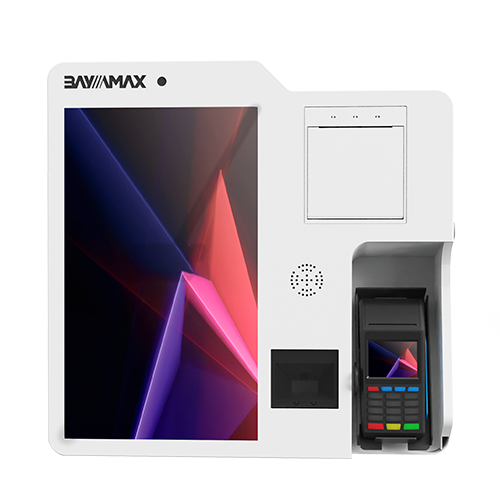
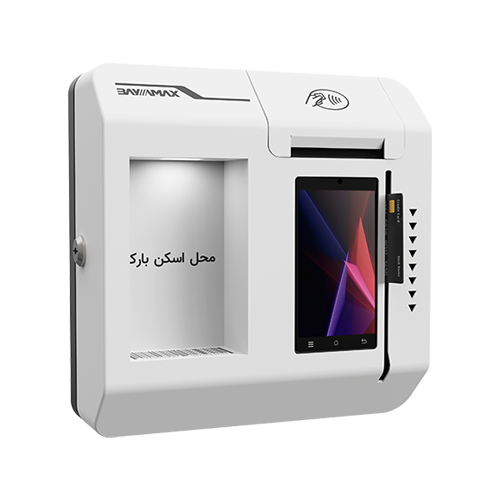
بارکدخوان فروشگاهی یکی از تجهیزات کاربردی در صندوق فروشگاههاست که با خواندن کد درجشده روی کالا، اطلاعات آن را با سرعت بالا به سیستم فروش منتقل میکند. استفاده از این دستگاه علاوه بر افزایش سرعت ثبت کالا، احتمال خطاهای ناشی از وارد کردن دستی کدها را کاهش میدهد و باعث میشود فرآیند فروش و صدور فاکتور با نظم و سرعت بیشتری انجام شود.
با این حال، برای استفاده صحیح از بارکدخوان فقط کافی است کالا را مقابل اسکنر قرار دهیم؟ پاسخ منفی است. دستگاه باید بهدرستی به سیستم متصل شده باشد، نرمافزار فروشگاهی باید آماده دریافت اطلاعات باشد و کالا نیز باید با کد صحیح در سیستم ثبت شده باشد. در ادامه، نحوه عملکرد بارکدخوان و اقدامات لازم پیش از شروع کار با آن را بررسی میکنیم.
بارکدخوان فروشگاهی چگونه کار میکند؟
بارکدخوان در واقع وظیفه خواندن کد کالا و انتقال آن به سیستم را بر عهده دارد. زمانی که بارکد روی محصول مقابل اسکنر قرار میگیرد، دستگاه الگوی موجود در بارکد را شناسایی و آن را به یک کد قابل پردازش تبدیل میکند. سپس این کد از طریق اتصال دستگاه، برای مثال USB یا ارتباط بیسیم، به کامپیوتر یا سیستم فروشگاهی ارسال میشود.
در مرحله بعد، نرمافزار فروشگاهی کد دریافتشده را با اطلاعات موجود در پایگاه داده خود تطبیق میدهد. اگر کد قبلاً برای یک کالا ثبت شده باشد، اطلاعاتی مانند نام محصول، قیمت، موجودی و سایر مشخصات مرتبط در نرمافزار نمایش داده میشود و کالا به فاکتور اضافه میشود.
بنابراین، یک نکته مهم را باید در نظر داشت: بارکدخوان خودش قیمت یا مشخصات کالا را تشخیص نمیدهد؛ بلکه کد درجشده روی کالا را میخواند. اطلاعاتی که پس از اسکن مشاهده میکنید، از نرمافزار فروشگاهی و پایگاه داده آن دریافت میشود.
بهطور ساده، فرآیند کار را میتوان اینگونه در نظر گرفت:
بارکد کالا → اسکن توسط بارکدخوان → ارسال کد به سیستم → تطبیق کد در نرمافزار → نمایش اطلاعات کالا → ثبت در فاکتور
به همین دلیل، اگر بارکدخوان کد را بهدرستی اسکن کند اما کالا در نرمافزار نمایش داده نشود، لزوماً ایراد از خود دستگاه نیست؛ ممکن است کد کالا در سیستم ثبت نشده باشد یا اطلاعات آن بهدرستی تعریف نشده باشد.

قبل از شروع کار با بارکدخوان چه کارهایی انجام دهیم؟
قبل از اینکه اسکن کالاها را شروع کنید، چند بررسی ساده انجام دهید. آماده بودن دستگاه و نرمافزار از بروز بسیاری از مشکلات هنگام کار در صندوق جلوگیری میکند.
- اتصال بارکدخوان را بررسی کنید
ابتدا مطمئن شوید دستگاه بهدرستی به سیستم متصل است. در مدلهای سیمی، کابل و پورت اتصال را بررسی کنید و در مدلهای بیسیم، وضعیت ارتباط دستگاه با گیرنده یا سیستم را کنترل کنید. اگر بارکدخوان روشن نمیشود یا سیستم آن را شناسایی نمیکند، پیش از شروع کار مشکل اتصال را برطرف کنید. - از آمادهبهکار بودن دستگاه مطمئن شوید
پس از اتصال، وضعیت چراغها یا علامت آمادهبهکار دستگاه را بررسی کنید. در برخی مدلها، روشن شدن چراغ یا نمایش وضعیت مشخصی نشان میدهد که اسکنر آماده خواندن بارکد است. - نرمافزار فروشگاهی را آماده کنید
بارکدخوان معمولاً اطلاعات کد را به نرمافزار فروشگاهی ارسال میکند؛ بنابراین پیش از اسکن، نرمافزار مربوطه را باز کنید و در بخشی قرار بگیرید که امکان ثبت یا جستوجوی کالا در آن وجود داشته باشد. - مطمئن شوید کالاها در سیستم ثبت شدهاند
صرف وجود بارکد روی کالا به این معنی نیست که اطلاعات آن در نرمافزار فروشگاهی وجود دارد. کد هر کالا باید در سیستم ثبت شده و به اطلاعات مربوط به همان محصول مانند نام، قیمت و موجودی متصل باشد. برای اطمینان، بهتر است پیش از شروع کار یک یا چند کالای مشخص را آزمایشی اسکن کنید. - وضعیت بارکد کالا را بررسی کنید
بارکدی که قرار است اسکن شود باید تا حد امکان واضح و سالم باشد. چروک، پارگی، کثیفی، انعکاس شدید نور یا کیفیت پایین چاپ میتواند خواندن بارکد را دشوار کند. اگر بارکد آسیب دیده است، ابتدا آن را بررسی یا در صورت امکان از کد سالم همان کالا استفاده کنید. - یک اسکن آزمایشی انجام دهید
در نهایت، یک محصول را مقابل بارکدخوان قرار دهید و عملکرد دستگاه را آزمایش کنید. اگر صدای تأیید اسکن را شنیدید و اطلاعات کالا در نرمافزار نمایش داده شد، دستگاه و سیستم برای شروع کار آماده هستند.
نکته: بهتر است قبل از شروع یک شیفت کاری شلوغ، چند اسکن آزمایشی انجام دهید. این کار کمک میکند مشکلات مربوط به اتصال، تنظیمات دستگاه یا ثبت نبودن کالاها را قبل از رسیدن مشتریان شناسایی و برطرف کنید.
نحوه اسکن کالا با بارکدخوان فروشگاهی
برای اسکن کالا با بارکدخوان فروشگاهی، ابتدا دستگاه را به سیستم صندوق یا کامپیوتر متصل کنید و از شناسایی صحیح آن توسط نرمافزار فروش مطمئن شوید. سپس بارکد درجشده روی بستهبندی کالا را مقابل بخش اسکنر قرار دهید. بسته به نوع بارکدخوان، ممکن است لازم باشد بارکد را در فاصله مشخصی از دستگاه نگه دارید یا کالا را از مقابل اسکنر عبور دهید.
پس از شناسایی بارکد، دستگاه معمولاً با یک صدای کوتاه موفقیتآمیز بودن اسکن را اعلام میکند و کد بارکد را برای نرمافزار ارسال میکند. اگر اطلاعات کالا قبلاً در نرمافزار ثبت شده باشد، نام، قیمت و سایر مشخصات آن نمایش داده شده و کالا به فاکتور اضافه میشود. برای ثبت چند محصول نیز کافی است بارکد کالاها را یکی پس از دیگری اسکن کنید.
برای عملکرد بهتر، سطح بارکد باید تمیز، خوانا و بدون پارگی یا انعکاس شدید باشد. در صورتی که بارکدخوان یک بارکد را شناسایی نمیکند، ابتدا زاویه و فاصله اسکن را تغییر دهید و سپس سلامت لیبل و تنظیمات دستگاه را بررسی کنید.
نحوه کار با بارکدخوان در صندوق فروشگاهی
بارکدخوان در صندوق فروشگاهی وظیفه دارد کد درجشده روی کالا را با سرعت بالا بخواند و آن را به نرمافزار فروش ارسال کند. در حالت معمول، اپراتور صندوق نیازی به وارد کردن دستی کد محصول ندارد و تنها با قرار دادن بارکد مقابل اسکنر، اطلاعات کالا را در سیستم ثبت میکند.
پس از اسکن موفق، نرمافزار فروش کد دریافتشده را با اطلاعات کالاهای ثبتشده مطابقت میدهد. اگر کد در سیستم وجود داشته باشد، کالا به فاکتور اضافه میشود و قیمت و سایر اطلاعات مرتبط نمایش داده خواهد شد. در صورت خرید چند محصول، بارکد هر کالا به همین روش اسکن میشود تا تمام اقلام در فاکتور قرار بگیرند.
استفاده از بارکدخوان باعث میشود فرآیند ثبت کالا در صندوق سریعتر انجام شود و احتمال خطاهای ناشی از ورود دستی کد یا انتخاب اشتباه محصول کاهش پیدا کند. البته برای استفاده صحیح، لازم است بارکد کالاها از قبل در نرمافزار فروش تعریف شده باشند.

نحوه ثبت کالا در نرمافزار برای استفاده با بارکدخوان
قبل از اینکه بتوانید کالاها را با بارکدخوان در صندوق ثبت کنید، باید محصولات موردنظر را در نرمافزار فروشگاهی تعریف کنید. معمولاً این کار از طریق بخشهایی مانند «تعریف کالا»، «مدیریت کالا» یا «ثبت محصول» انجام میشود. در این قسمت اطلاعاتی مانند نام کالا، قیمت فروش، واحد شمارش، موجودی و کد یا شماره بارکد محصول وارد میشود.
مهمترین نکته این است که شماره ثبتشده در بخش بارکد نرمافزار دقیقاً با بارکد روی محصول مطابقت داشته باشد. پس از ذخیره اطلاعات، میتوانید بارکد همان کالا را با دستگاه اسکن کنید. اگر نرمافزار محصول را شناسایی کرد و اطلاعات صحیح آن را نمایش داد، فرآیند ثبت بهدرستی انجام شده است.
در فروشگاههایی که تعداد کالاها زیاد است، ثبت تکتک محصولات میتواند زمانبر باشد. در چنین شرایطی، اگر نرمافزار فروشگاهی از ورود گروهی اطلاعات پشتیبانی کند، میتوان اطلاعات کالاها و بارکدها را بهصورت یکجا وارد سیستم کرد. این کار راهاندازی اولیه بارکدخوان و آمادهسازی صندوق برای فروش را سادهتر میکند.
نکته مهم این است که بارکدخوان معمولاً اطلاعاتی مانند قیمت و نام کالا را از روی بارکد دریافت نمیکند؛ بلکه کد موجود در بارکد را میخواند و به نرمافزار ارسال میکند. نرمافزار نیز با جستوجوی این کد، اطلاعات مربوط به محصول را از بانک اطلاعاتی خود نمایش میدهد.
تنظیمات اولیه بارکدخوان بعد از اتصال
بعد از اتصال بارکدخوان به سیستم صندوق، ابتدا باید مطمئن شوید که دستگاه بهدرستی شناسایی شده است. در بسیاری از مدلهای USB، اتصال دستگاه به کامپیوتر باعث شناسایی خودکار آن میشود و نیازی به نصب نرمافزار یا درایور جداگانه نیست. بااینحال، نوع اتصال و تنظیمات موردنیاز ممکن است با توجه به مدل بارکدخوان و نرمافزار فروشگاهی متفاوت باشد.
پس از اتصال، یک بارکد آزمایشی را اسکن کنید و ببینید آیا کد آن در نرمافزار یا محل ورود اطلاعات نمایش داده میشود یا خیر. در صورت نیاز میتوان تنظیمات مختلفی مانند نوع بارکدهای قابل شناسایی، صدای تأیید اسکن، زبان کیبورد و کاراکترهای قبل یا بعد از کد را تنظیم کرد.
یکی از تنظیمات مهم، تعیین Prefix و Suffix است. برای مثال، در برخی سیستمهای فروشگاهی لازم است بعد از اسکن بارکد، کلید Enter بهصورت خودکار ارسال شود تا ثبت کالا در نرمافزار تکمیل شود. در چنین شرایطی میتوان Suffix مناسب را برای بارکدخوان تنظیم کرد.
در پایان چند محصول مختلف را اسکن کنید و مطمئن شوید که کدها بدون کاراکتر اضافی و با سرعت مناسب به نرمافزار منتقل میشوند. اگر دستگاه بارکد را نمیخواند، ابتدا اتصال کابل، منبع تغذیه، فاصله و زاویه اسکن، کیفیت بارکد و تنظیمات نرمافزار را بررسی کنید. انجام این تستهای اولیه کمک میکند بارکدخوان بدون مشکل در فرآیند فروش روزانه مورد استفاده قرار گیرد.
چگونه مطمئن شویم بارکدخوان درست کار میکند؟
برای اطمینان از عملکرد صحیح بارکدخوان، ابتدا دستگاه را به سیستم صندوق یا کامپیوتر متصل کرده و منتظر بمانید تا توسط سیستم شناسایی شود. سپس یک یا چند بارکد سالم و خوانا را مقابل اسکنر قرار دهید. در صورت عملکرد صحیح، بارکدخوان باید کد محصول را بدون تأخیر غیرعادی بخواند و معمولاً با پخش صدای بوق، موفقیتآمیز بودن اسکن را اعلام کند.
پس از اسکن، بررسی کنید که کد بارکد بهدرستی در نرمافزار فروشگاهی ثبت شده و اطلاعات مربوط به محصول نمایش داده میشود. بهتر است این آزمایش را با چند کالای مختلف و در صورت امکان با بارکدهای متفاوت انجام دهید. اگر تمام کدها بهدرستی شناسایی شوند، میتوان نتیجه گرفت که دستگاه و اتصال آن عملکرد مناسبی دارند.
اگر بارکدخوان یک کالا را نخواند چه کنیم؟
اگر بارکدخوان فقط یک کالا را شناسایی نمیکند، ابتدا خود بارکد را بررسی کنید. پارگی، کثیفی، مخدوش شدن خطوط یا اعداد، چاپ بیکیفیت و انعکاس شدید سطح بستهبندی میتواند باعث اختلال در اسکن شود. بارکد را تمیز کنید و کالا را با زاویه و فاصله دیگری مقابل دستگاه قرار دهید.
اگر بارکد روی کالا سالم است اما همچنان خوانده نمیشود، بررسی کنید که نوع بارکد توسط مدل بارکدخوان پشتیبانی میشود. همچنین ممکن است بارکد محصول در نرمافزار فروش ثبت نشده باشد؛ در این حالت دستگاه کد را میخواند، اما نرمافزار نمیتواند کالا را شناسایی کند. برای تشخیص مشکل، میتوانید همان بارکد را روی یک سیستم یا نرمافزار آزمایشی نیز بررسی کنید.

مشکلات رایج هنگام کار با بارکدخوان و راهحل آنها
برخی مشکلات هنگام استفاده از بارکدخوان فروشگاهی بیشتر از سایر موارد اتفاق میافتند. شناخت این مشکلات میتواند از توقف عملیات صندوق جلوگیری کند.
- بارکدخوان هیچ واکنشی ندارد: ابتدا کابل، پورت USB یا منبع تغذیه دستگاه را بررسی کنید. در صورت امکان، دستگاه را به یک پورت دیگر متصل کرده و دوباره امتحان کنید.
- بارکدخوان بارکد را میخواند اما کالا در نرمافزار پیدا نمیشود: در این حالت احتمالاً کد محصول در نرمافزار ثبت نشده یا کد ثبتشده با بارکد روی کالا مطابقت ندارد. اطلاعات محصول را در بخش مدیریت کالا بررسی کنید.
- اسکن با تأخیر انجام میشود یا چند بارکدخوانی اتفاق میافتد: فاصله و زاویه اسکن را تغییر دهید و تنظیمات مربوط به سرعت و نحوه خواندن بارکد را بررسی کنید. همچنین مطمئن شوید کلیدهای اضافی مانند Enter یا Tab بهصورت ناخواسته در تنظیمات دستگاه فعال نشده باشند.
- برخی بارکدها خوانده نمیشوند: ممکن است نوع بارکد موردنظر توسط دستگاه پشتیبانی نشود یا بارکد کیفیت مناسبی نداشته باشد. مشخصات بارکدخوان و انواع بارکدهای قابل پشتیبانی آن را بررسی کنید.
- کد بهصورت اشتباه در نرمافزار نمایش داده میشود: تنظیمات زبان کیبورد، نوع ورودی و Prefix یا Suffix را بررسی کنید. در برخی موارد تغییر زبان سیستم یا تنظیمات کیبورد میتواند باعث ورود نادرست اعداد و حروف شود.
نکات مهم برای استفاده صحیح و افزایش عمر بارکدخوان
برای افزایش عمر مفید بارکدخوان، از وارد کردن ضربه یا قرار دادن وسایل سنگین روی دستگاه خودداری کنید. بخش اسکنر نیز باید تمیز نگه داشته شود؛ گردوغبار، چربی و آلودگی روی لنز یا پنجره اسکن میتواند کیفیت خواندن بارکد را کاهش دهد. برای تمیز کردن دستگاه از یک پارچه نرم و مناسب استفاده کنید و از مواد یا ابزارهای زبر که ممکن است سطح اسکنر را خراش دهند، استفاده نکنید.
کابل و محل اتصال دستگاه را نیز تحت فشار قرار ندهید و از کشیدن یا خم کردن بیش از حد کابل خودداری کنید. همچنین بهتر است بارکدخوان در محیطی با شرایط مناسب و دور از رطوبت، حرارت شدید و ضربههای مداوم قرار داشته باشد.
هنگام اسکن نیز نیازی به وارد کردن فشار یا نزدیک کردن بیش از حد کالا به دستگاه نیست. رعایت فاصله مناسب و قرار دادن بارکد در محدوده اسکن، علاوه بر افزایش سرعت کار، از وارد شدن فشار غیرضروری به دستگاه جلوگیری میکند.
آیا بارکدخوان نیاز به نرمافزار یا درایور دارد؟
در بسیاری از بارکدخوانهای فروشگاهی، بهخصوص مدلهایی که از طریق USB به کامپیوتر متصل میشوند، دستگاه مانند یک ورودی کیبورد عمل میکند و معمولاً برای عملکرد پایه به نرمافزار یا درایور اختصاصی نیاز ندارد. پس از اتصال، کد خواندهشده توسط دستگاه مستقیماً در محل ورود اطلاعات یا نرمافزار فروشگاهی ارسال میشود.
بااینحال، برخی مدلها یا کاربردهای تخصصی ممکن است به نرمافزار، درایور یا ابزار تنظیمات اختصاصی نیاز داشته باشند. همچنین تنظیمات خاصی مانند نوع بارکد، Prefix، Suffix یا سایر قابلیتهای دستگاه ممکن است از طریق نرمافزار یا بارکدهای تنظیمی کارخانه انجام شود. بنابراین بهتر است پیش از راهاندازی، دفترچه راهنما و مشخصات مدل بارکدخوان را بررسی کنید و مطمئن شوید دستگاه با نرمافزار فروشگاهی مورد استفاده سازگار است.
جمعبندی
بارکدخوان فروشگاهی بایامکس با تبدیل کد درجشده روی کالا به اطلاعات قابل پردازش، فرآیند ثبت و فروش محصولات را سریعتر و دقیقتر میکند. برای استفاده صحیح از این دستگاه، ابتدا باید بارکدخوان را به صندوق یا سیستم فروش متصل و تنظیمات اولیه آن را بررسی کرد. سپس کالاها باید با بارکد صحیح در نرمافزار فروشگاهی ثبت شوند تا هنگام اسکن، اطلاعات محصول بهدرستی نمایش داده شود.
تمیز نگه داشتن بخش اسکنر، استفاده صحیح از دستگاه، بررسی اتصال کابل و رفع بهموقع خطاهای احتمالی نیز به حفظ عملکرد و افزایش عمر بارکدخوان کمک میکند. با انتخاب بارکدخوان متناسب با نوع فروشگاه و نرمافزار مورد استفاده، میتوان سرعت عملیات صندوق را افزایش داد و خطاهای ناشی از ورود دستی اطلاعات را کاهش داد.
سوالات متداول
- آیا برای استفاده از بارکدخوان باید همه کالاها در نرمافزار ثبت شده باشند؟
بله. برای اینکه پس از اسکن بارکد، نام و اطلاعات محصول در نرمافزار نمایش داده شود، کالا باید قبلاً در سیستم فروش تعریف شده باشد و شماره بارکد آن بهدرستی ثبت شده باشد. - چرا بارکدخوان بارکد را میخواند اما کالا در سیستم نمایش داده نمیشود؟
معمولاً کد بارکد در نرمافزار ثبت نشده یا شماره واردشده با بارکد روی محصول مطابقت ندارد. اطلاعات کالا و شماره بارکد ثبتشده در نرمافزار را بررسی کنید. - آیا هر بارکدخوانی برای صندوق فروشگاهی مناسب است؟
خیر. هنگام خرید باید عواملی مانند نوع بارکدهای مورد استفاده، نوع اتصال، سرعت اسکن، فاصله خواندن و سازگاری دستگاه با نرمافزار فروشگاهی را در نظر گرفت. - آیا بارکدخوان USB به درایور نیاز دارد؟
بسیاری از مدلهای USB برای استفاده معمول نیازی به درایور اختصاصی ندارند و پس از اتصال توسط سیستم شناسایی میشوند. البته این موضوع به مدل دستگاه و نوع کاربرد آن بستگی دارد. - اگر بارکد کالا خراب یا ناخوانا باشد چه کنیم؟
ابتدا بارکد را تمیز کنید و کالا را با زاویه و فاصله دیگری مقابل اسکنر قرار دهید. اگر بارکد همچنان خوانده نشد، بهتر است بارکد جدید و باکیفیتی برای محصول چاپ و جایگزین شود. - چگونه عمر بارکدخوان را افزایش دهیم؟
تمیز نگه داشتن پنجره اسکن، جلوگیری از ضربه و نفوذ رطوبت، مراقبت از کابل و اتصالات و استفاده از دستگاه در شرایط مناسب، از مهمترین اقدامات برای افزایش عمر بارکدخوان هستند. - چرا بارکدخوان بوق میزند اما اطلاعات کالا در نرمافزار ثبت نمیشود؟
پاسخ میتواند توضیح دهد که بوق معمولاً نشاندهنده خوانده شدن بارکد است، اما اگر محصول در نرمافزار پیدا نمیشود، باید ثبت بودن کد کالا، تطابق بارکد و تنظیمات نرمافزار بررسی شود.