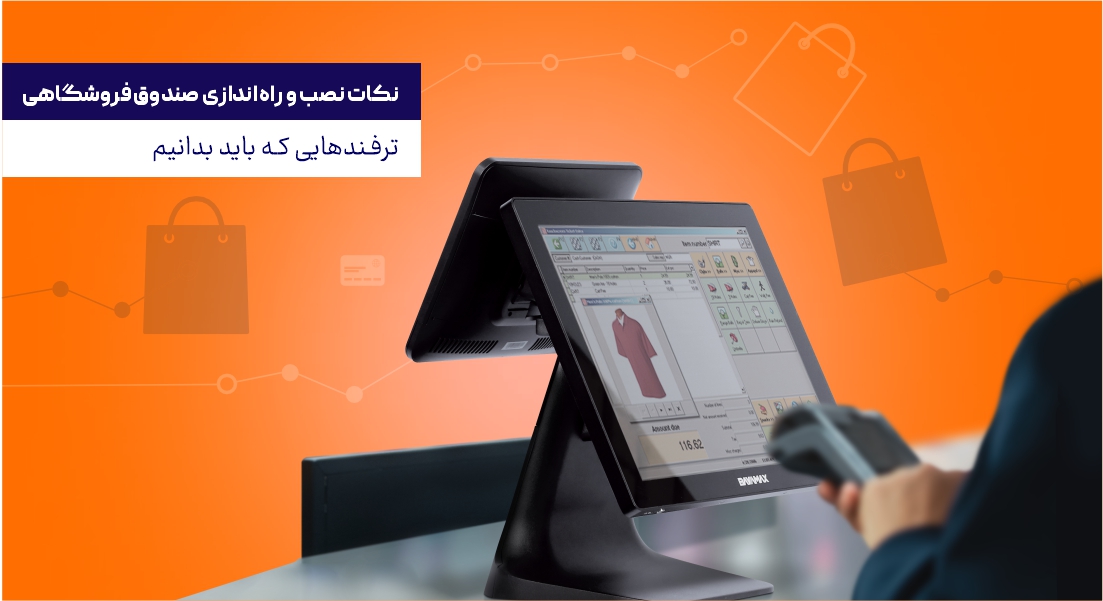
بسیاری از صاحبان کسبوکار تصور میکنند صندوق فروشگاهی فقط برای جمعزدن قیمت محصولات و چاپ رسید یا فاکتور کاربرد دارد؛ درحالیکه صندوقهای فروشگاهی امروزی به ابزاری جامع برای مدیریت فروش، موجودی انبار، تراکنشهای مالی و عملکرد کارکنان تبدیل شدهاند.
با یادگیری نحوه کار با صندوق فروشگاهی میتوانید موجودی کالاها را کنترل کنید، رفتار خرید مشتریان را بهتر بشناسید، گزارشهای مالی دقیقتری تهیه کنید و سرعت ثبت سفارش و پرداخت را افزایش دهید. صندوق فروشگاهی همچنین میتواند اطلاعات مربوط به کالاهای پرفروش و کمفروش، تخفیفها، مرجوعیها و عملکرد هر صندوقدار را در اختیار مدیر مجموعه قرار دهد.
ازآنجاییکه رایجترین مدلهای امروزی از نوع صندوق فروشگاهی POS هستند و تفاوت زیادی با صندوقهای مکانیکی و قدیمی دارند، در این مقاله آموزش کار با صندوق فروشگاهی POS را از راهاندازی اولیه تا ثبت فروش، دریافت وجه، گزارشگیری، رفع مشکلات و بستن صندوق در پایان روز، مرحلهبهمرحله و به زبان ساده توضیح میدهیم.
صندوق فروشگاهی چگونه کار میکند؟
صندوق فروشگاهی یک سیستم سختافزاری و نرمافزاری برای ثبت و مدیریت عملیات فروش است. بخش سختافزاری آن معمولاً شامل یک کامپیوتر فروشگاهی و نمایشگر لمسی است و بخش نرمافزاری، وظایفی مانند تعریف کالا، صدور فاکتور، کنترل موجودی، ثبت پرداخت و تهیه گزارش را بر عهده دارد.
هنگامی که بارکد یک محصول اسکن میشود، نرمافزار اطلاعات آن مانند نام، قیمت و موجودی را نمایش میدهد. پس از ثبت تمام کالاها، مبلغ نهایی محاسبه شده و مشتری میتواند هزینه را بهصورت نقدی، بانکی یا با سایر روشهای تعریفشده پرداخت کند.
پس از نهایی شدن فروش، اطلاعات تراکنش در سیستم ثبت میشود، موجودی کالا کاهش مییابد و در صورت اتصال چاپگر صدور فیش، رسید خرید مشتری چاپ میشود. این اطلاعات بعداً برای تهیه گزارش فروش، مدیریت موجودی و بررسی عملکرد فروشگاه استفاده خواهند شد.
قبل از شروع کار با صندوق فروشگاهی به چه چیزهایی نیاز داریم؟
برای استفاده کامل از صندوق فروشگاهی، تنها داشتن خود دستگاه کافی نیست. بر اساس نوع کسبوکار و امکانات نرمافزار، ممکن است به تجهیزات و زیرساختهای دیگری نیز نیاز داشته باشید.
نرمافزار فروشگاهی سازگار
نرمافزار فروشگاهی اصلیترین ابزار مدیریت عملیات صندوق است. این نرمافزار باید با سیستمعامل و مشخصات سختافزاری صندوق سازگار باشد و امکانات موردنیاز کسبوکار را ارائه دهد.
برخی از قابلیتهای مهم نرمافزار فروشگاهی عبارتاند از:
- تعریف کالا و خدمات
- ثبت خرید و فروش
- صدور فاکتور
- اعمال تخفیف
- مدیریت موجودی
- ثبت مرجوعی
- تعریف مشتریان
- مدیریت کاربران
- گزارشگیری مالی
- تهیه نسخه پشتیبان
بارکدخوان
بارکدخوان اطلاعات محصول را بدون نیاز به ورود دستی به صندوق منتقل میکند. استفاده از بارکدخوان باعث افزایش سرعت ثبت فروش و کاهش اشتباه در انتخاب کالا یا وارد کردن قیمت میشود.
چاپگر صدور فیش
چاپگر فیش یا فیش پرینتر برای چاپ رسید خرید مشتری استفاده میشود. نام کالاها، تعداد، قیمت، تخفیف، مالیات و مبلغ نهایی معمولاً روی این رسید درج میشوند.
کشوی پول
کشوی پول برای نگهداری وجه نقد، سکه و اسناد پرداختی کاربرد دارد. در بسیاری از سیستمها، کشوی پول پس از ثبت پرداخت نقدی بهصورت خودکار باز میشود.
کارتخوان بانکی
در صورت یکپارچه شدن کارتخوان با صندوق، مبلغ نهایی فاکتور بهصورت خودکار به دستگاه کارتخوان منتقل میشود. این قابلیت احتمال وارد کردن مبلغ اشتباه را کاهش میدهد.
ترازو و تجهیزات جانبی
برخی فروشگاهها ممکن است به تجهیزات دیگری مانند ترازوی فروشگاهی، پوز اسکیل، کیوسک سفارشگیر، چاپگر لیبل، نمایشگر مشتری یا کیبورد قابل برنامهریزی نیاز داشته باشند.
اتصال شبکه و اینترنت
برخی نرمافزارها برای همگامسازی اطلاعات شعب، دریافت بهروزرسانی، پشتیبانگیری ابری یا اتصال به سرور مرکزی به شبکه داخلی یا اینترنت نیاز دارند.
نحوه راهاندازی صندوق فروشگاهی
کار با صندوق فروشگاهی از راهاندازی اولیه دستگاه شروع میشود. در این مرحله باید نرمافزار مناسب نصب، تنظیمات اولیه انجام و تجهیزات جانبی با سیستم هماهنگ شوند.
نصب نرمافزار فروشگاهی
نرمافزار مخصوص صندوق فروشگاهی ابزارهای مختلفی دارد که به کمک آنها میتوانید محصولات را تعریف کنید، تراکنشها را انجام دهید و عملیات فروش را مدیریت کنید.
قبل از نصب نرمافزار، باید از سازگاری موارد زیر مطمئن شوید:
- سیستمعامل صندوق
- مدل پردازنده
- حافظه رم
- فضای ذخیرهسازی
- چاپگر و بارکدخوان
- درایور تجهیزات جانبی
- نسخه نرمافزار
بهتر است نصب و راهاندازی اولیه توسط شرکت ارائهدهنده نرمافزار یا کارشناس فنی انجام شود.
انجام تنظیمات اولیه
پس از نصب نرمافزار، اطلاعات پایه کسبوکار باید ثبت شوند. این تنظیمات ممکن است شامل موارد زیر باشند:
- نام فروشگاه
- آدرس و شماره تماس
- اطلاعات فاکتور
- واحد پول
- نرخ مالیات
- نوع محاسبه تخفیف
- شمارهگذاری فاکتورها
- روشهای پرداخت
- ساعت و تاریخ سیستم
- تنظیمات چاپ رسید
نام گزینهها و مسیر انجام این تنظیمات ممکن است در نرمافزارهای مختلف متفاوت باشد.
تعریف کاربران و سطح دسترسی
برای هر صندوقدار یا کارمند بهتر است حساب کاربری جداگانه ایجاد شود. با این کار میتوان عملیات انجامشده توسط هر فرد را مشاهده و کنترل کرد.
همچنین باید سطح دسترسی کاربران مشخص شود. برای مثال، ممکن است فقط مدیر اجازه انجام کارهای زیر را داشته باشد:
- تغییر قیمت کالا
- حذف فاکتور
- اعمال تخفیف خاص
- ثبت مرجوعی
- مشاهده گزارشهای مالی
- تغییر تنظیمات نرمافزار
- تعریف کاربر جدید
تعریف محصولات در دستگاه
برای شناسایی و ثبت سریع کالاها هنگام فروش، باید آنها را در نرمافزار صندوق تعریف کنید.
اطلاعات قابل ثبت برای هر محصول معمولاً شامل موارد زیر هستند:
- نام کالا
- کد کالا
- بارکد
- قیمت خرید
- قیمت فروش
- تعداد موجودی
- واحد شمارش
- گروه کالا
- میزان تخفیف
- حداقل موجودی
- نقطه سفارش
- تاریخ انقضا در صورت نیاز
ثبت صحیح این اطلاعات اهمیت زیادی دارد؛ زیرا خطا در قیمت، بارکد یا موجودی میتواند هنگام فروش و گزارشگیری مشکل ایجاد کند.
اتصال صندوق به تجهیزات جانبی
در فروشگاههای کوچک و بزرگ، تجهیزات دیگری مانند ترازو، کارتخوان، کیوسک سفارشگیر، بارکدخوان، چاپگر فیش و کشوی پول نیز وجود دارند.
برای اینکه صندوق فروشگاهی و تجهیزات جانبی بهصورت یکپارچه کار کنند، باید درایورها، پورتها و تنظیمات ارتباطی آنها بهدرستی انجام شوند.
برای مثال، باید میان صندوق فروشگاهی و کارتخوان هماهنگی وجود داشته باشد تا پس از محاسبه قیمت نهایی، مبلغ به کارتخوان منتقل شود و مشتری با استفاده از کارت بانکی آن را بپردازد.
تست عملکرد تجهیزات
پس از اتصال تجهیزات، هرکدام را بهصورت جداگانه آزمایش کنید:
- یک بارکد را اسکن کنید.
- یک فاکتور آزمایشی چاپ کنید.
- باز شدن کشوی پول را بررسی کنید.
- یک تراکنش آزمایشی کارتخوان انجام دهید.
- عملکرد صفحه لمسی را امتحان کنید.
- ارتباط ترازو با نرمافزار را بررسی کنید.
- نمایش اطلاعات روی نمایشگر مشتری را کنترل کنید.
تهیه نسخه پشتیبان اولیه
پس از تکمیل تنظیمات و تعریف اطلاعات پایه، یک نسخه پشتیبان تهیه کنید. این نسخه در صورت حذف اطلاعات، خرابی نرمافزار یا نیاز به نصب مجدد سیستم کاربرد خواهد داشت.
آموزش کار با صندوق فروشگاهی بهصورت مرحلهبهمرحله
یادگیری نحوه کار با صندوق فروشگاهی یکی از مهمترین مراحل استفاده از این دستگاه است. در ادامه مراحل کار روزانه صندوقدار را از روشن کردن دستگاه تا پایان شیفت بررسی میکنیم.
۱. روشن کردن صندوق و بررسی اتصالات
پیش از روشن کردن دستگاه، وضعیت کابل برق، کابل شبکه و تجهیزات جانبی را بررسی کنید. مطمئن شوید کابلها شل یا آسیبدیده نباشند.
پس از روشن شدن صندوق، موارد زیر را کنترل کنید:
- اجرای صحیح سیستمعامل
- باز شدن نرمافزار فروشگاهی
- شناسایی بارکدخوان
- آماده بودن چاپگر
- وجود کاغذ در چاپگر
- اتصال کارتخوان
- اتصال شبکه
- عملکرد نمایشگر لمسی
برای جلوگیری از خرابی زودهنگام، دستگاه را بهصورت اصولی روشن و خاموش کنید و از قطع ناگهانی برق جلوگیری کنید.
۲. ورود به حساب کاربری صندوقدار
صندوقدار باید با نام کاربری و رمز عبور اختصاصی خود وارد نرمافزار شود. استفاده چند نفر از یک حساب مشترک، بررسی عملکرد کارکنان و پیگیری تراکنشهای اشتباه را دشوار میکند.
۳. شروع شیفت کاری
در برخی نرمافزارها باید در ابتدای روز یا شیفت، گزینه «شروع شیفت» یا «باز کردن صندوق» انتخاب شود.
در این مرحله ممکن است لازم باشد مبلغ اولیه موجود در کشوی پول ثبت شود. این مبلغ برای پرداخت باقیمانده وجه به مشتریان و تطبیق موجودی صندوق در پایان شیفت استفاده میشود.
۴. ثبت فروش
ثبت فروش مهمترین کاری است که باید در آموزش کار با صندوق فروشگاهی یاد بگیرید. این فرایند شامل انتخاب کالا، محاسبه قیمت، اعمال تخفیف و ثبت پرداخت است.
۵. انتخاب روش پرداخت
پس از ثبت کالاها و تأیید مبلغ نهایی، روش پرداخت انتخاب میشود. پرداخت میتواند نقدی، بانکی، اعتباری یا ترکیبی باشد.
۶. چاپ فاکتور
پس از ثبت تراکنش، فاکتور یا رسید برای مشتری چاپ میشود. قبل از تحویل رسید بهتر است مبلغ نهایی و روش پرداخت را بررسی کنید.
۷. پایان شیفت و خروج از حساب
در پایان روز، گزارش فروش و پرداختها دریافت شده و موجودی نقدی با گزارش نرمافزار تطبیق داده میشود. سپس صندوقدار از حساب خود خارج شده و دستگاه مطابق دستورالعمل مجموعه خاموش میشود.
نحوه ثبت فروش در صندوق فروشگاهی
ثبت فروش ممکن است بسته به نوع نرمافزار کمی متفاوت باشد، اما مراحل اصلی آن در بیشتر سیستمها مشابه است.
- اسکن بارکد کالا
برای ثبت کالا، بارکد محصول را مقابل بارکدخوان قرار دهید. پس از اسکن، نام و قیمت محصول باید روی صفحه نمایش داده شود. اگر بارکد اسکن نشد، میتوانید کالا را با نام یا کد آن جستوجو کنید.
- ثبت کالای بدون بارکد
برای کالاهایی که بارکد ندارند، میتوان کد کالا را بهصورت دستی وارد کرد یا محصول را از فهرست نرمافزار انتخاب کرد. کالاهای وزنی نیز ممکن است از طریق ترازو یا ثبت دستی وزن و قیمت وارد فاکتور شوند. - تغییر تعداد کالا
اگر مشتری چند عدد از یک محصول خریداری کرده است، میتوانید تعداد آن را در فاکتور تغییر دهید. پیش از نهایی کردن فروش، تعداد کالاها را بررسی کنید. - حذف کالا از فاکتور
اگر مشتری پیش از پرداخت از خرید یک کالا منصرف شود، میتوانید آن محصول را از فاکتور جاری حذف کنید. ممکن است حذف کالا بر اساس سطح دسترسی کاربر به تأیید مدیر نیاز داشته باشد. - اعمال تخفیف
امکان اعمال تخفیف ویژه برای برخی محصولات بهصورت دستی یا خودکار وجود دارد. تخفیف میتواند روی یک محصول مشخص یا مبلغ کل فاکتور اعمال شود. برخی نرمافزارها تخفیفهای زمانی، تخفیف باشگاه مشتریان یا پیشنهادهایی مانند «دو عدد بخر، یک عدد هدیه بگیر» را نیز پشتیبانی میکنند. - انتخاب مشتری
در صورت استفاده از باشگاه مشتریان، میتوانید مشتری را با شماره تلفن، کد عضویت یا نام او انتخاب کنید. با این کار، امتیازها، تخفیفها و سابقه خرید مشتری ثبت میشوند. - نهایی کردن فاکتور
پس از بررسی کالاها، تعداد، قیمت و تخفیف، گزینه ثبت یا نهایی کردن فاکتور را انتخاب کنید. پس از این مرحله باید روش پرداخت مشخص شود.
آموزش تعریف و مدیریت کالا در صندوق فروشگاهی
تعریف صحیح کالاها نقش مهمی در سرعت فروش و دقت گزارشها دارد.
ثبت نام، قیمت و بارکد کالا
هنگام تعریف کالا، نام واضح و قابلشناسایی برای آن انتخاب کنید. بارکد را با بارکدخوان اسکن کرده و قیمت خرید و فروش را وارد کنید.
دستهبندی محصولات
محصولات را در گروههای مشخص قرار دهید؛ برای مثال:
- مواد غذایی
- نوشیدنی
- پوشاک
- لوازم آرایشی
- محصولات بهداشتی
- لوازم خانگی
دستهبندی صحیح، جستوجو و گزارشگیری را آسانتر میکند.
تغییر قیمت کالا
برای تغییر قیمت، محصول را در بخش مدیریت کالا پیدا کرده و قیمت جدید را ثبت کنید. دسترسی به تغییر قیمت بهتر است فقط در اختیار مدیر یا کاربران مجاز باشد.
تعریف موجودی اولیه
پس از تعریف کالا، موجودی اولیه آن را ثبت کنید. اگر موجودی بهدرستی وارد نشود، گزارش انبار با تعداد واقعی کالاها مغایرت خواهد داشت.
تعیین نقطه سفارش
میتوانید برای هر کالا حداقل موجودی تعیین کنید. هنگامی که تعداد محصول به این حد برسد، نرمافزار میتواند نیاز به سفارش مجدد را اعلام کند.
ثبت کالای وزنی
برای محصولات وزنی باید واحد مناسب، قیمت هر واحد وزن و نحوه اتصال ترازو مشخص شود. در برخی سیستمها بارکد چاپشده توسط ترازو حاوی وزن و قیمت کالا است.
غیرفعال کردن کالای ناموجود
اگر محصولی دیگر عرضه نمیشود، بهتر است بهجای حذف کامل، آن را غیرفعال کنید تا اطلاعات فروش قبلی در گزارشها باقی بماند.
روشهای پرداخت در صندوق فروشگاهی
صندوق فروشگاهی از ثبت و مدیریت روشهای مختلف پرداخت پشتیبانی میکند.
- پرداخت نقدی
در پرداخت نقدی، مبلغ دریافتی از مشتری در نرمافزار ثبت میشود. برخی نرمافزارها میزان باقیمانده وجه را بهصورت خودکار محاسبه میکنند. پس از ثبت پرداخت، کشوی پول باز شده و وجه در محل مناسب قرار داده میشود. - پرداخت با کارت بانکی
در صورت اتصال کارتخوان به صندوق، مبلغ فاکتور بهصورت خودکار به دستگاه منتقل میشود. پس از پرداخت موفق، تراکنش در نرمافزار ثبت خواهد شد. اگر کارتخوان به صندوق متصل نیست، مبلغ باید بهصورت دستی وارد شود. در این حالت، قبل از تأیید پرداخت مبلغ را دوباره بررسی کنید. - پرداخت ترکیبی
برخی مشتریان ممکن است بخشی از مبلغ را نقدی و بخش دیگر را با کارت پرداخت کنند. اگر نرمافزار از پرداخت ترکیبی پشتیبانی کند، هر مبلغ و روش پرداخت بهصورت جداگانه ثبت میشود. - پرداخت اعتباری
در برخی کسبوکارها امکان ثبت خرید بهصورت اعتباری یا حساب مشتری وجود دارد. در این روش، مبلغ به بدهی مشتری اضافه شده و در زمان دیگری تسویه میشود. - لغو تراکنش ناموفق
اگر پرداخت کارتخوان ناموفق بود، قبل از ثبت مجدد، وضعیت تراکنش را بررسی کنید. نباید بدون اطمینان از ناموفق بودن پرداخت، تراکنش دوباره انجام شود؛ زیرا ممکن است مبلغ دو بار از حساب مشتری کسر شود.
نحوه لغو فاکتور و بازگرداندن کالا
لغو کالا پیش از پرداخت، لغو فاکتور و مرجوع کردن محصول پس از فروش، عملیات متفاوتی هستند.
- حذف کالا قبل از نهایی شدن فاکتور
اگر مشتری قبل از پرداخت از خرید محصول منصرف شود، میتوانید آن کالا را از فاکتور جاری حذف کنید. - لغو کامل فاکتور
اگر تمام اطلاعات فاکتور اشتباه ثبت شدهاند، ممکن است بتوانید فاکتور را قبل از پرداخت لغو کنید. این عملیات در برخی نرمافزارها به دسترسی مدیر نیاز دارد. - بازگرداندن کالا پس از فروش
اگر مشتری پس از خرید محصول را برگرداند، باید فاکتور فروش قبلی پیدا شده و عملیات مرجوعی انجام شود. با ثبت مرجوعی، موجودی کالا دوباره افزایش پیدا میکند. - بازگرداندن وجه
پس از ثبت مرجوعی، وجه مشتری باید بر اساس روش پرداخت اولیه و قوانین فروشگاه بازگردانده شود. - ثبت دلیل مرجوعی
ثبت دلیل بازگشت کالا مانند خرابی، اشتباه مشتری، مغایرت یا آسیبدیدگی، برای تحلیل گزارشها و کنترل موجودی مفید است. - اصلاح فاکتور اشتباه
در صورتی که تعداد، قیمت یا روش پرداخت اشتباه ثبت شده باشد، بهتر است بهجای تغییر مستقیم اطلاعات ثبتشده، عملیات اصلاح یا ابطال مطابق قابلیت نرمافزار انجام شود.
چاپ فاکتور و رسید
پس از پایان عملیات ثبت فاکتور و پرداخت، رسید خرید بهصورت خودکار چاپ میشود. اطلاعات موجود در رسید معمولاً شامل موارد زیر هستند:
- نام فروشگاه
- تاریخ و ساعت
- شماره فاکتور
- نام محصولات
- تعداد محصولات
- قیمت هر محصول
- تخفیفهای اعمالشده
- مالیات
- مبلغ نهایی
- روش پرداخت
- نام صندوقدار
رسید خرید میتواند برای پیگیری خرید، تعویض یا مرجوع کردن کالا مورد استفاده قرار گیرد.

نحوه گزارشگیری از صندوق فروشگاهی
گزارشگیری بخش مهم دیگری از آموزش کار با دستگاه صندوق فروشگاهی است. با بررسی این گزارشها میتوانید عملکرد فروش و تراکنشها را تحلیل کنید.
با استفاده از سیستم فروشگاهی میتوان گزارشهای مختلفی مانند فروش محصولات، تراکنشهای انجامشده، تخفیفها، موجودی و اطلاعات مالی را دریافت کرد.
نحوه گزارشگیری در بیشتر نرمافزارها پیچیده نیست. معمولاً میتوانید از بخش گزارشها، بازه زمانی روزانه، ماهانه یا سالانه را انتخاب کرده و گزارش موردنظر را مشاهده کنید.
- گزارش فروش روزانه
این گزارش تعداد فاکتورها، مبلغ فروش، تخفیفها و روشهای پرداخت یک روز را نمایش میدهد. - گزارش فروش ماهانه و سالانه
گزارشهای دورهای برای مقایسه عملکرد فروش در ماهها و سالهای مختلف استفاده میشوند. - گزارش کالاهای پرفروش و کمفروش
با بررسی این گزارش میتوانید محصولاتی را که فروش بیشتر یا کمتری داشتهاند شناسایی کنید. این اطلاعات به مدیریت خرید، موجودی و برنامهریزی تخفیف کمک میکنند. - گزارش موجودی انبار
این گزارش تعداد موجودی کالاها، محصولات رو به اتمام و مغایرتهای احتمالی را نمایش میدهد. - گزارش تخفیفها
با تحلیل گزارش تخفیفها میتوانید متوجه شوید کدام پیشنهادها و تخفیفها تأثیر بیشتری بر فروش داشتهاند. - گزارش مرجوعیها
گزارش مرجوعی تعداد و مبلغ کالاهای بازگرداندهشده و دلایل مرجوعی را مشخص میکند. - گزارش عملکرد صندوقداران
این گزارش فروش، تعداد فاکتورها، تخفیفها، مرجوعیها و سایر عملیات هر کاربر را نمایش میدهد. - گزارش روشهای پرداخت
در این گزارش میتوانید مبلغ پرداختهای نقدی، بانکی، اعتباری و ترکیبی را مشاهده کنید. - خروجی گرفتن از گزارشها
برخی نرمافزارها امکان چاپ گزارش یا دریافت خروجی Excel و PDF را فراهم میکنند.
با تحلیل این گزارشها میتوانید استراتژی مناسبتری برای فروش، قیمتگذاری، سفارش کالا و مدیریت کارکنان تعیین کنید.
📌 معرفی یک صندوق فروشگاهی کارآمد: صندوق فروشگاهی Z5
نحوه بستن صندوق در پایان روز
بستن صندوق یا پایان شیفت، یکی از مراحل مهم کار با صندوق فروشگاهی است.
- دریافت گزارش پایان شیفت
در پایان روز، گزارش فروش، پرداختها، تخفیفها، مرجوعیها و فاکتورهای لغوشده را دریافت کنید. - تطبیق وجه نقد
مبلغ موجود در کشوی پول باید با مبلغ پرداختهای نقدی ثبتشده در نرمافزار تطبیق داده شود. - بررسی تراکنشهای کارتخوان
مجموع تراکنشهای موفق کارتخوان را با گزارش پرداختهای بانکی نرمافزار مقایسه کنید. - ثبت کسری یا اضافه صندوق
اگر مبلغ واقعی با گزارش سیستم تفاوت دارد، میزان کسری یا اضافه و دلیل احتمالی آن را ثبت کنید. - تهیه نسخه پشتیبان
در صورت نیاز، در پایان هر روز از اطلاعات فروش نسخه پشتیبان تهیه کنید. - خروج از حساب کاربری
پس از پایان عملیات، از حساب صندوقدار خارج شوید تا فرد دیگری نتواند با دسترسی او تراکنشی ثبت کند. - خاموش کردن اصولی دستگاه
صندوق را از طریق سیستمعامل و طبق دستورالعمل سازنده خاموش کنید. از قطع مستقیم برق یا خاموش کردن دستگاه از طریق چندراهی خودداری کنید.
تعریف کاربران و سطح دسترسی در صندوق فروشگاهی
مدیریت کاربران باعث افزایش امنیت و شفافیت عملیات میشود.
- ساخت حساب صندوقدار
برای هر کارمند حساب جداگانهای ایجاد کرده و نام کاربری و رمز عبور اختصاصی تعیین کنید. - تعیین دسترسی مدیر و کارمند
دسترسی مدیر میتواند شامل مشاهده گزارشها، تغییر قیمت و تنظیمات باشد؛ درحالیکه صندوقدار فقط به ثبت فروش و پرداخت دسترسی داشته باشد. - محدود کردن تخفیف و حذف فاکتور
امکان اعمال تخفیف زیاد، حذف فاکتور و ثبت مرجوعی بهتر است محدود شود یا به تأیید مدیر نیاز داشته باشد. - مشاهده عملکرد کارکنان
با گزارش کاربران میتوان میزان فروش، تعداد فاکتورها و عملیات هر کارمند را بررسی کرد. - تغییر دورهای رمز عبور
رمزهای عبور بهتر است بهصورت دورهای تغییر کنند و در اختیار سایر افراد قرار نگیرند.
تهیه نسخه پشتیبان از اطلاعات صندوق فروشگاهی
اطلاعات کالاها، مشتریان، فاکتورها و گزارشهای مالی اهمیت زیادی دارند. خرابی حافظه، مشکل نرمافزاری یا حذف ناخواسته اطلاعات میتواند فعالیت فروشگاه را مختل کند.
- پشتیبانگیری روی حافظه خارجی
میتوانید نسخه پشتیبان را روی فلش، هارد اکسترنال یا یک سیستم دیگر ذخیره کنید. حافظه پشتیبان نباید همیشه به صندوق متصل باقی بماند. - پشتیبانگیری روی شبکه
در فروشگاههای دارای سرور یا چند صندوق، نسخه پشتیبان میتواند روی یک سیستم مرکزی یا فضای ذخیرهسازی شبکه ثبت شود. - پشتیبانگیری ابری
برخی نرمافزارها امکان ذخیره اطلاعات در فضای ابری را دارند. این روش در صورت خرابی دستگاه یا آسیب فیزیکی به محل فروشگاه مفید است. - بازیابی اطلاعات
فقط تهیه فایل پشتیبان کافی نیست. باید مطمئن شوید فایل سالم است و در صورت نیاز میتوان اطلاعات را از روی آن بازیابی کرد.

مشکلات رایج هنگام کار با صندوق فروشگاهی
یکی از مهمترین مواردی که در آموزش کار با صندوق فروشگاهی باید یاد بگیرید، مشکلات رایجی است که ممکن است هنگام استفاده از دستگاه رخ دهند.
رسید فاکتور چاپ نمیشود
اگر فاکتور چاپ نمیشود، موارد زیر را بررسی کنید:
- وجود کاغذ در چاپگر
- درست قرار گرفتن رول کاغذ
- روشن بودن چاپگر
- اتصال کابل
- انتخاب چاپگر صحیح در نرمافزار
- نصب بودن درایور
- گیر نکردن کاغذ
در صورت ادامه مشکل، چاپگر را خاموش و روشن کرده و یک چاپ آزمایشی انجام دهید.
نرمافزار صندوق فروشگاهی خطا میدهد
ثبت اشتباه تراکنش، هنگ کردن سیستم، پر شدن حافظه یا وجود مشکل در نرمافزار میتواند باعث نمایش خطا شود.
برای رفع مشکل میتوانید:
- متن خطا را یادداشت کنید.
- نرمافزار را ببندید و دوباره اجرا کنید.
- اتصال شبکه را بررسی کنید.
- سیستم را مجدداً راهاندازی کنید.
- نرمافزار را با هماهنگی پشتیبانی بهروزرسانی کنید.
- با شرکت ارائهدهنده نرمافزار تماس بگیرید.
قبل از نصب مجدد یا حذف نرمافزار، از اطلاعات نسخه پشتیبان تهیه کنید.
بارکد اسکن نمیشود
اگر بارکدخوان نمیتواند بارکد محصول را بخواند، موارد زیر را بررسی کنید:
- سالم بودن بارکد
- نبود خطوخش روی بارکد
- تمیز بودن شیشه اسکنر
- اتصال کابل بارکدخوان
- تنظیم بودن نوع بارکد
- فاصله مناسب کالا از اسکنر
همچنین بارکدخوان را با یک محصول دیگر آزمایش کنید تا مشخص شود مشکل از بارکد محصول است یا دستگاه.
صندوق فروشگاهی روشن نمیشود
روشن نشدن دستگاه ممکن است به برق، آداپتور، کابل یا قطعات داخلی مربوط باشد.
ابتدا موارد زیر را بررسی کنید:
- برق پریز
- محافظ برق
- اتصال کابل
- دکمه روشن و خاموش
- آداپتور دستگاه
اگر دستگاه همچنان روشن نشد، از باز کردن بدنه خودداری کرده و با پشتیبانی فنی تماس بگیرید.
نمایشگر لمسی کار نمیکند
کار نکردن صفحه لمسی ممکن است ناشی از کثیفی نمایشگر، رطوبت دست، هنگ کردن سیستم، مشکل درایور یا خرابی تاچ باشد.
برای رفع مشکل:
- دستها و نمایشگر را تمیز و خشک کنید.
- نرمافزار را بررسی کنید.
- سیستم را مجدداً راهاندازی کنید.
- درایور نمایشگر را کنترل کنید.
- در صورت ادامه مشکل با پشتیبانی تماس بگیرید.
مبلغ فاکتور به کارتخوان منتقل نمیشود
در این شرایط موارد زیر را بررسی کنید:
- اتصال شبکه یا کابل کارتخوان
- روشن بودن کارتخوان
- تنظیمات ارتباطی نرمافزار
- انتخاب کارتخوان صحیح
- فعال بودن سرویس اتصال
- وضعیت شبکه بانکی
کشوی پول باز نمیشود
کشوی پول معمولاً به چاپگر فیش متصل است. اتصال کابل کشو، تنظیمات چاپگر و ثبت پرداخت نقدی را بررسی کنید.
اطلاعات کالا نمایش داده نمیشود
اگر پس از اسکن، کالا پیدا نمیشود، احتمال دارد بارکد در سیستم تعریف نشده باشد یا اطلاعات کالا غیرفعال شده باشند.
قیمت صندوق با قیمت قفسه متفاوت است
در این وضعیت، قیمت ثبتشده در نرمافزار و برچسب قفسه را بررسی و اطلاعات را اصلاح کنید. تغییر قیمت باید توسط کاربر مجاز انجام شود.
صندوق به شبکه متصل نمیشود
کابل شبکه، مودم، سوئیچ، آدرس شبکه و تنظیمات سرور را بررسی کنید. در فروشگاههای چندصندوقه، قطع شبکه ممکن است ارتباط با پایگاه داده را متوقف کند.
نرمافزار کند شده است
دلایل احتمالی شامل کمبود رم، پر شدن حافظه، اجرای برنامههای اضافی، بزرگ شدن پایگاه داده یا مشکل شبکه هستند.
اطلاعات فروش حذف شدهاند
ابتدا از ثبت نشدن اطلاعات در حساب کاربری یا شعبه دیگر مطمئن شوید. سپس گزارشها، سطل بازیابی نرمافزار و فایلهای پشتیبان را بررسی کنید.
تاریخ و ساعت دستگاه اشتباه است
تاریخ و ساعت نادرست میتواند باعث اشتباه در گزارشها و فاکتورها شود. تنظیمات سیستمعامل و منطقه زمانی را اصلاح کنید.
آموزش کار با صندوق فروشگاهی لمسی
کار با صندوق فروشگاهی لمسی معمولاً سادهتر از سیستمهای دارای ماوس و کیبورد است؛ زیرا کاربران میتوانند گزینهها و کالاها را مستقیماً از روی نمایشگر انتخاب کنند.
- کار با منوی لمسی
منوهای اصلی مانند فروش، کالاها، مشتریان، گزارشها و تنظیمات از طریق لمس صفحه در دسترس هستند. - انتخاب سریع کالاها
در فروشگاههایی مانند رستوران، کافه یا فستفود میتوان کالاهای پرمصرف را بهصورت کلیدهای تصویری روی صفحه قرار داد. - تعریف کلیدهای میانبر
برخی نرمافزارها اجازه میدهند برای کالاها، دستهبندیها و عملیات پرکاربرد میانبر ایجاد کنید. - تمیز کردن صفحه لمسی
نمایشگر را با پارچه نرم و بدون پرز تمیز کنید. مایع تمیزکننده را مستقیماً روی صفحه نریزید. - رفع مشکل لمس
اگر لمس دقیق نیست، کالیبراسیون صفحه، درایور و تنظیمات نمایشگر را بررسی کنید.

نکات نگهداری و استفاده صحیح از صندوق فروشگاهی
کار با صندوق فروشگاهی فقط شامل تعریف محصول، ثبت فروش و دریافت گزارش نیست. رعایت نکات نگهداری باعث افزایش عمر دستگاه و کاهش خرابی میشود.
- محافظت در برابر آسیب و رطوبت
دستگاه را در محلی دور از پاشش مایعات، رطوبت و احتمال سقوط قرار دهید. در صورت استفاده از کاور، مطمئن شوید مسیرهای تهویه دستگاه مسدود نمیشوند. - تمیز نگه داشتن دستگاه
صندوق را بهصورت منظم گردگیری کنید. بخشهایی مانند نمایشگر، بارکدخوان، چاپگر و درگاهها باید با روش مناسب تمیز شوند. - استفاده از محافظ برق یا UPS
نوسان یا قطع ناگهانی برق ممکن است به دستگاه و اطلاعات آن آسیب بزند. استفاده از محافظ برق استاندارد یا UPS توصیه میشود. - انتخاب نرمافزار مناسب
برای کاهش خطاهای نرمافزاری و افزایش سرعت، نرمافزاری انتخاب کنید که با مشخصات صندوق و تجهیزات جانبی سازگار باشد. - بهروزرسانی نرمافزار
بهروزرسانیها میتوانند مشکلات امنیتی و نرمافزاری را برطرف کنند. بهروزرسانی باید با هماهنگی شرکت پشتیبان و پس از تهیه نسخه پشتیبان انجام شود. - بررسی کابلها و اتصالات
کابلهای شل، فرسوده یا آسیبدیده میتوانند باعث قطع چاپگر، بارکدخوان و شبکه شوند. - خودداری از نصب برنامههای غیرضروری
نصب برنامهها و فایلهای ناشناس ممکن است سرعت و امنیت صندوق را کاهش دهد. - خاموش کردن اصولی
دستگاه را در پایان شیفت یا مطابق دستورالعمل مجموعه از طریق سیستمعامل خاموش کنید. از قطع برق مستقیم دستگاه خودداری کنید.
نکات امنیتی هنگام کار با صندوق فروشگاهی
- استفاده از رمز عبور اختصاصی
هر کاربر باید رمز عبور جداگانه داشته باشد و آن را در اختیار دیگران قرار ندهد. - قفل کردن سیستم
اگر صندوقدار محل را ترک میکند، باید سیستم را قفل یا از حساب خود خارج کند. - محدود کردن دسترسیها
کارکنان فقط باید به بخشهایی دسترسی داشته باشند که برای انجام وظایفشان ضروری است. - بررسی عملیات کاربران
گزارش حذف فاکتور، تخفیف، مرجوعی و تغییر قیمتها باید بهصورت دورهای بررسی شود. - جلوگیری از اتصال حافظه ناشناس
فلش و حافظههای ناشناس ممکن است حاوی بدافزار باشند و نباید بدون بررسی به صندوق متصل شوند. - بهروزرسانی امنیتی
سیستمعامل، نرمافزار فروشگاهی و ابزارهای امنیتی باید با هماهنگی پشتیبان بهروز نگه داشته شوند.
آیا روش کار با همه صندوقهای فروشگاهی یکسان است؟
اصول کلی کار با بیشتر صندوقهای فروشگاهی شبیه یکدیگر است. راهاندازی دستگاه، تعریف کالا، ثبت فروش، انتخاب روش پرداخت، چاپ فاکتور و گزارشگیری در اغلب سیستمها وجود دارند.
بااینحال، نام منوها، محل گزینهها و ترتیب مراحل میتواند در نرمافزارهای مختلف متفاوت باشد. همچنین یک صندوق اندرویدی ممکن است رابط کاربری متفاوتی با صندوق ویندوزی داشته باشد.
به همین دلیل، علاوه بر آموزش عمومی، بهتر است راهنمای نرمافزار مورد استفاده خود را نیز مطالعه کنید یا از شرکت ارائهدهنده آموزش اختصاصی دریافت کنید.
جمعبندی آموزش کار با صندوق فروشگاهی
شاید در نگاه اول کار با صندوق فروشگاهی یک وظیفه ساده و روزمره به نظر برسد، اما پس از یادگیری کامل آن متوجه میشوید که این دستگاه میتواند سکویی برای بهبود مدیریت و توسعه کسبوکار باشد.
با آموزش کار با صندوق فروشگاهی و تسلط بر ثبت فروش، دریافت وجه، کنترل موجودی، گزارشگیری و رفع مشکلات اولیه، سرعت و اعتمادبهنفس کارکنان افزایش پیدا میکند و مشتریان نیز تجربه خرید بهتری خواهند داشت.
رعایت نکات امنیتی، تهیه نسخه پشتیبان، تعریف سطح دسترسی و نگهداری صحیح از دستگاه نیز باعث میشود صندوق برای مدت بیشتری عملکردی پایدار داشته باشد.
اگر میخواهید فرایند فروش محصولات را سریعتر کنید و با استفاده از اطلاعات دقیق، استراتژی فروش بهتری داشته باشید، به یک صندوق فروشگاهی مناسب نیاز دارید.
در صورتی که اکنون این دستگاه را در اختیار دارید، مراحل آموزش را با دقت اجرا کنید. اگر هنوز صندوق فروشگاهی تهیه نکردهاید، میتوانید مدلهای صندوق فروشگاهی بایامکس را بررسی کرده و برای دریافت اطلاعات، تکمیل فرم سفارش یا مشاوره خرید با ما تماس بگیرید.
📌 پیشنهاد مطالعه: [کاتالوگ محصولات بایامکس]
سؤالات متداول درباره کار با صندوق فروشگاهی
- چگونه یک کالا را در صندوق فروشگاهی تعریف کنیم؟
از بخش کالاها یا محصولات، گزینه افزودن کالای جدید را انتخاب کرده و نام، بارکد، قیمت، موجودی و دستهبندی آن را ثبت کنید. - چگونه فاکتور اشتباه را حذف کنیم؟
اگر فاکتور هنوز نهایی نشده است، میتوانید کالا یا کل فاکتور را حذف کنید. برای فاکتور نهاییشده باید از گزینه ابطال یا اصلاح فاکتور استفاده شود. این عملیات ممکن است به دسترسی مدیر نیاز داشته باشد. - چگونه فروش روزانه صندوق را مشاهده کنیم؟
از بخش گزارشها، گزارش فروش روزانه را انتخاب کرده و تاریخ موردنظر را مشخص کنید. - چگونه صندوق فروشگاهی را به کارتخوان متصل کنیم؟
نوع اتصال به مدل کارتخوان، بانک و نرمافزار بستگی دارد. تنظیمات باید توسط شرکت نرمافزاری یا ارائهدهنده خدمات کارتخوان انجام شود. - چگونه موجودی کالا را تغییر دهیم؟
از بخش کالا یا انبار، محصول را انتخاب کرده و موجودی آن را از طریق ثبت خرید، اصلاح موجودی یا عملیات انبار تغییر دهید. - چگونه از اطلاعات صندوق نسخه پشتیبان بگیریم؟
از بخش تنظیمات یا پشتیبانگیری نرمافزار، مسیر ذخیره فایل را مشخص کنید. فایل میتواند روی حافظه خارجی، شبکه یا فضای ابری ذخیره شود. - در پایان شیفت چگونه صندوق را ببندیم؟
گزارش پایان شیفت را دریافت کنید، وجه نقد را با گزارش سیستم تطبیق دهید، تراکنشهای کارتخوان را بررسی کنید، نسخه پشتیبان بگیرید و از حساب کاربری خارج شوید. - آیا کار با صندوق فروشگاهی لمسی سخت است؟
خیر. رابط لمسی معمولاً ساده است و کاربران پس از آموزش کوتاه میتوانند عملیات اصلی مانند انتخاب کالا، ثبت فروش و چاپ فاکتور را انجام دهند. - چرا چاپگر صندوق فاکتور چاپ نمیکند؟
تمام شدن کاغذ، قرار گرفتن نادرست رول، قطع کابل، خاموش بودن چاپگر، نصب نبودن درایور یا انتخاب چاپگر اشتباه از دلایل رایج هستند. - آیا روش کار با صندوقهای فروشگاهی مختلف یکسان است؟
مراحل اصلی شبیه هستند، اما نام منوها و نحوه اجرای عملیات در هر نرمافزار میتواند متفاوت باشد.